Koble Claude til Sanna MCP
for driftsselskapet ditt
Dette kan du gjøre
Svar regnskapsføreren
Les spørsmålene regnskapsføreren har til deg, og svar på dem.
Still et spørsmål
Still Sanna et spørsmål uten å forlate Claude.
Send kvitteringer og filer
Legg ved en kvittering eller en annen fil i Claude og send den til Sanna.
Registrer utlegg
La Claude registrere utlegg i Sanna for deg.
Koble til Claude
Legg til Sanna som en egendefinert connector i Claude i nettleseren eller skrivebordsappen, logg inn i Sanna og velg hva Claude får gjøre.
Åpne Claude
Åpne Claude i nettleseren eller i skrivebordsappen.
Legg til en egendefinert connector
Gå til Settings → Customize → Connectors, klikk Add, og deretter Add custom connector.
Fyll inn detaljene
Fyll inn de to feltene under, og klikk Continue.
- Name
- sanna-driftsselskapet
- URL
- https://opco.sanna.co/api/mcp
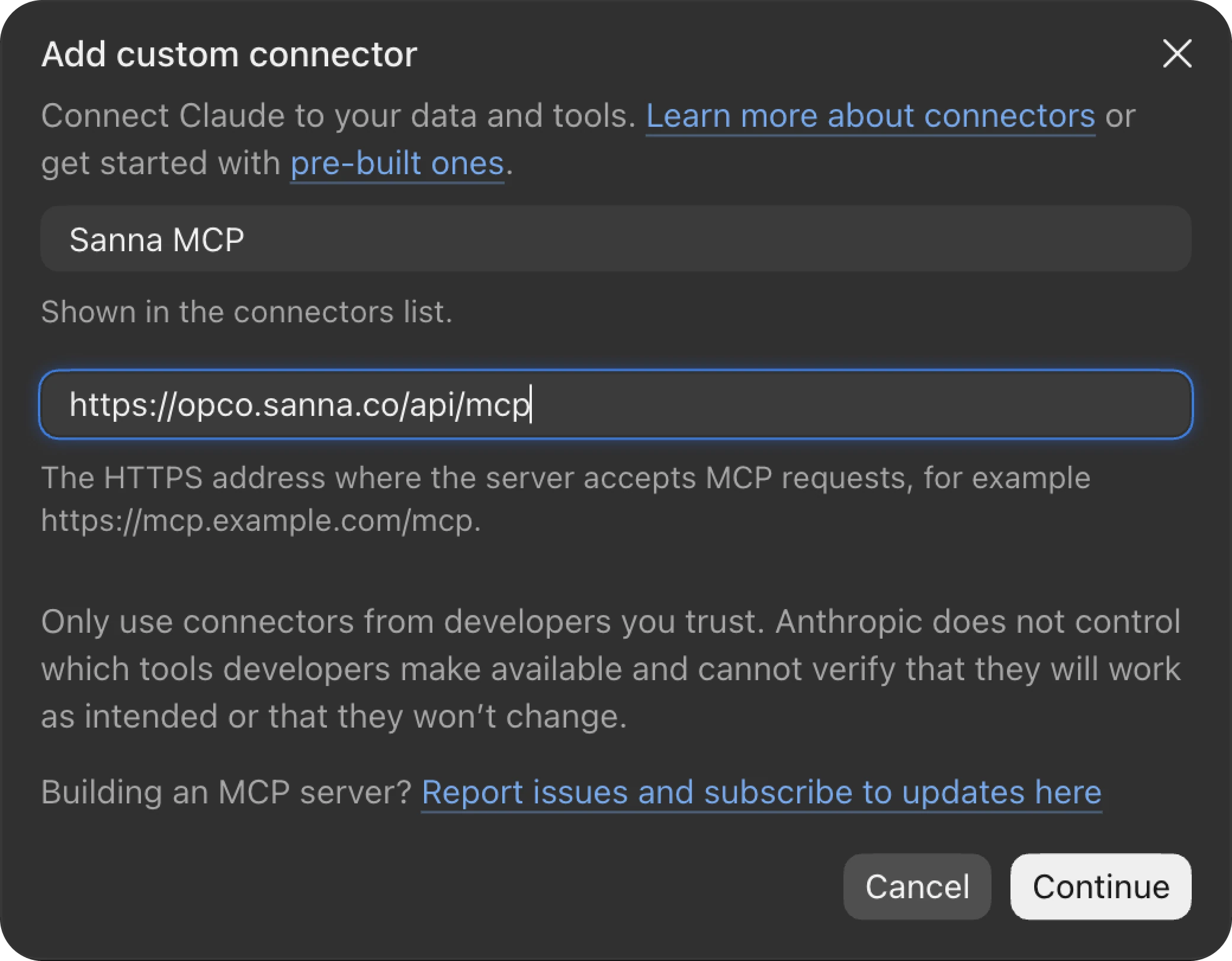
Dialogen Add custom connector i Claude. Behold innstillingene Claude fant
Behold verdiene Claude fant: Sign in now under Authentication, og Use Claude's published identity under OAuth client. Ikke legg til en header. Klikk Add.
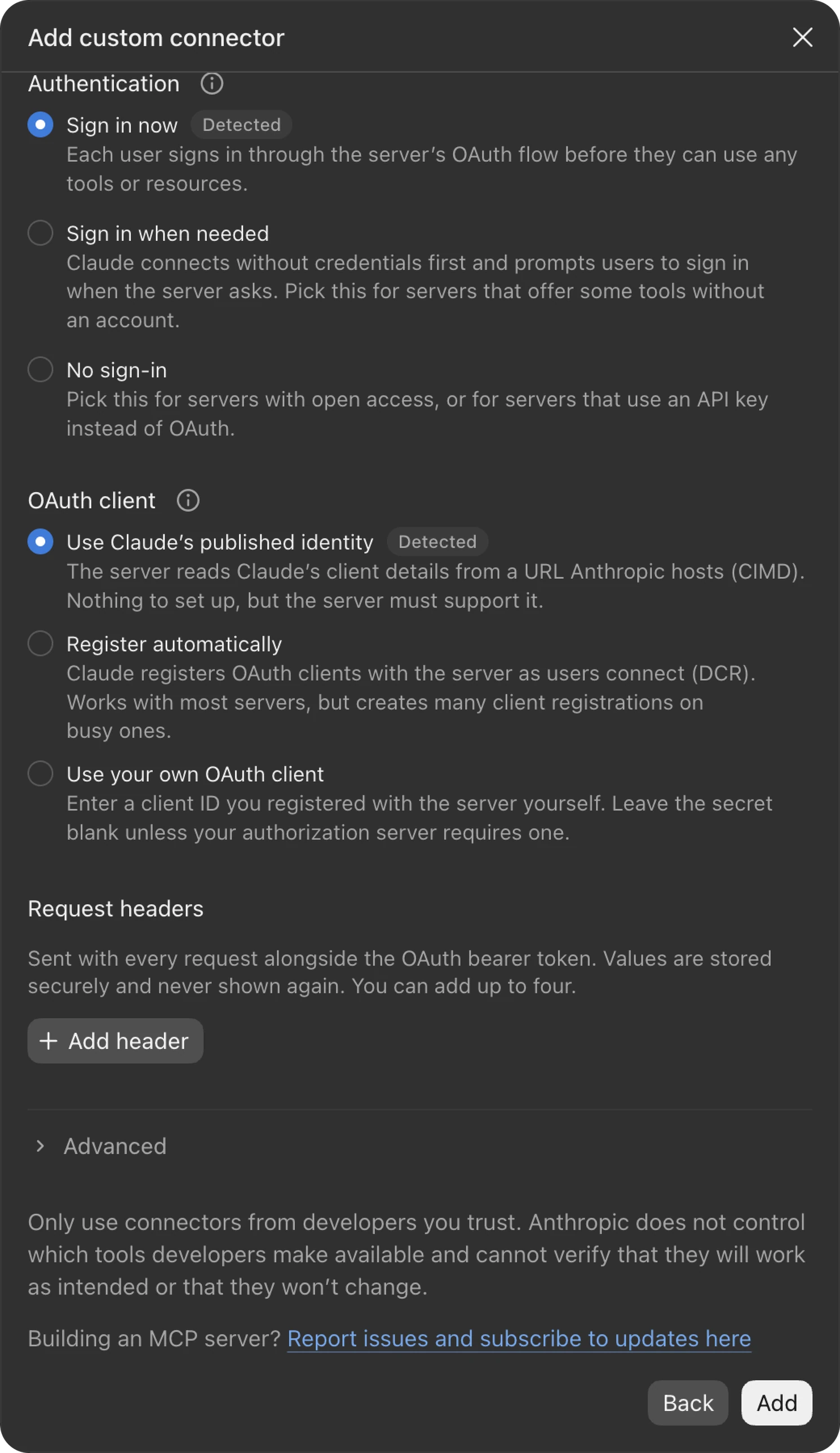
La begge valgene som er merket Detected stå, og ikke legg til headere. Koble til
Klikk Connect på den nye connectoren sanna-driftsselskapet. Sanna åpnes i nettleseren.
Logg inn i Sanna
Logg inn i Sanna med e-postadressen som har tilgang til selskapet ditt.
Sjekk hvem som spør
På siden Koble Claude til Sanna? sjekker du at linjen under tittelen nevner claude.ai.
Velg tilgang
Siden åpnes med alle tilganger krysset av, fordi Claude ber om alle. Velg tilgangen:
Lese og skrive
For å la Claude svare regnskapsføreren, stille et spørsmål, sende filer og registrere utlegg for deg: behold alle krysser og klikk Godkjenn 10 tilganger.
Bare lese
For å la Claude bare lese: klikk Bare lese, og deretter Godkjenn lesetilgang.
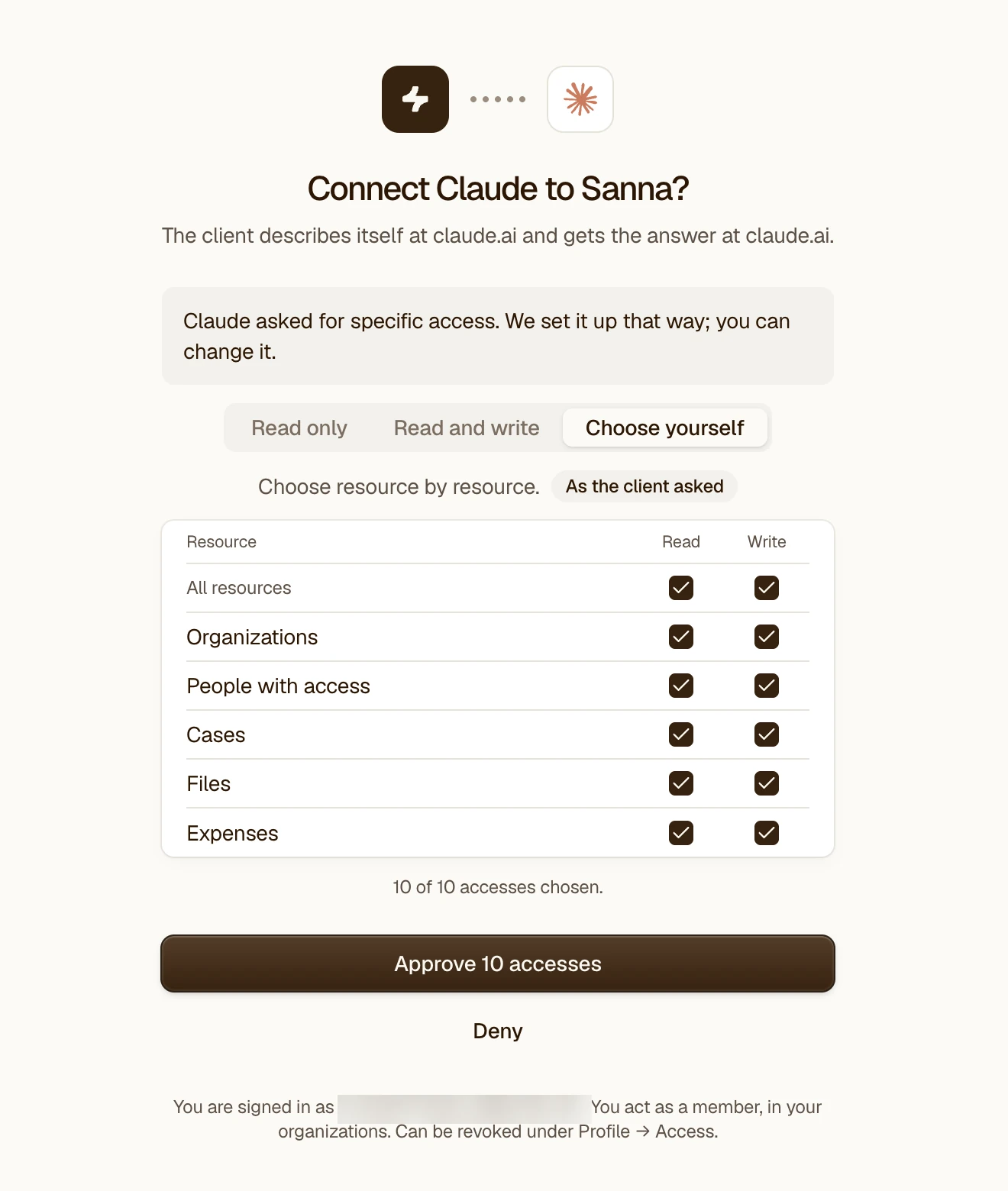
Sannas samtykkeside, her vist på engelsk. Prøv det
Tilbake i Claude kan du prøve et av eksemplene.
Legg til Sanna i Claude Code med én kommando i terminalen, og logg inn i Sanna fra Claude Code.
Har du allerede lagt til Sanna i Claude-appen? Logger du inn i Claude Code med den samme Claude-kontoen, er den der allerede: den heter claude.ai sanna-driftsselskapet i /mcp.
Legg til Sanna i Claude Code
Kjør denne kommandoen i terminalen.
--scope usergjør Sanna tilgjengelig i alle prosjektene dine.claude mcp add --transport http --scope user sanna-driftsselskapet https://opco.sanna.co/api/mcpLogg inn
Start Claude Code med
claude, skriv/mcp, velg sanna-driftsselskapet og deretter Authenticate. Sanna åpnes i nettleseren.Logg inn i Sanna
Logg inn i Sanna med e-postadressen som har tilgang til selskapet ditt.
Sjekk hvem som spør
På Sannas samtykkeside sjekker du at linjen under tittelen nevner claude.ai.
Velg tilgang
Siden åpnes med alle tilganger krysset av, fordi Claude Code ber om alle. Velg tilgangen:
Lese og skrive
For å la Claude Code svare regnskapsføreren, stille et spørsmål, sende filer og registrere utlegg for deg: behold alle krysser og klikk Godkjenn 10 tilganger.
Bare lese
For å la Claude Code bare lese: klikk Bare lese, og deretter Godkjenn lesetilgang.
Prøv det
Tilbake i Claude Code viser
/mcpat sanna-driftsselskapet er koblet til. Prøv et av eksemplene.
Tilgang og rettigheter
Claude ber om lese- og skrivetilgang til fem typer ressurser i Sanna — 10 tilganger totalt. Du bestemmer selv hva du godkjenner på samtykkesiden.
| Ressurs | Lese | Skrive |
|---|---|---|
| Organisasjoner | Lese | Skrive |
| Personer med tilgang | Lese | Skrive |
| Saker | Lese | Skrive |
| Filer | Lese | Skrive |
| Utlegg | Lese | Skrive |
Lese og skrive
Claude kan svare regnskapsføreren, stille et spørsmål, sende filer og registrere utlegg for deg.
Bare lese
Claude kan bare lese.
På samtykkesiden kan du også velge ressurs for ressurs. Du handler som medlem, i dine organisasjoner.
Eksempler
Når du er koblet til, kan du for eksempel prøve:
“Har regnskapsføreren min noen spørsmål til meg?”
Legg ved en kvittering først.
“Send denne kvitteringen til Sanna”
Hvis noe går galt
Kjente problemer og hva du gjør med dem.
Claude-kontoen din hører til en bedriftsplan, og bare eieren av planen kan legge til en connector. Be eieren legge den til med verdiene i steg 3.
Fjern tilgangen
I Sanna går du til Profil → Tilgang og klikker Trekk tilbake på Claude. Claude mister tilgangen med en gang. Vil du også fjerne Sanna fra Claude, fjerner du connectoren under Settings → Customize → Connectors, eller kjører claude mcp remove sanna-driftsselskapet for Claude Code.